Οδηγός ταπετσαρίας MacBook & iPad
Κλιμάκωση Retina, συνδυασμός σκοτεινής λειτουργίας και οι ακριβείς αναλύσεις για κάθε οθόνη Apple.
Τα MacBooks και τα iPads είναι ύπουλα — η οθόνη έχει μία ανάλυση, αλλά τα macOS και iPadOS αποδίδουν σε «λογικά» μεγέθη που επηρεάζουν το πόσο καθαρή φαίνεται η ταπετσαρία. Ορίστε η πρακτική αναφορά.
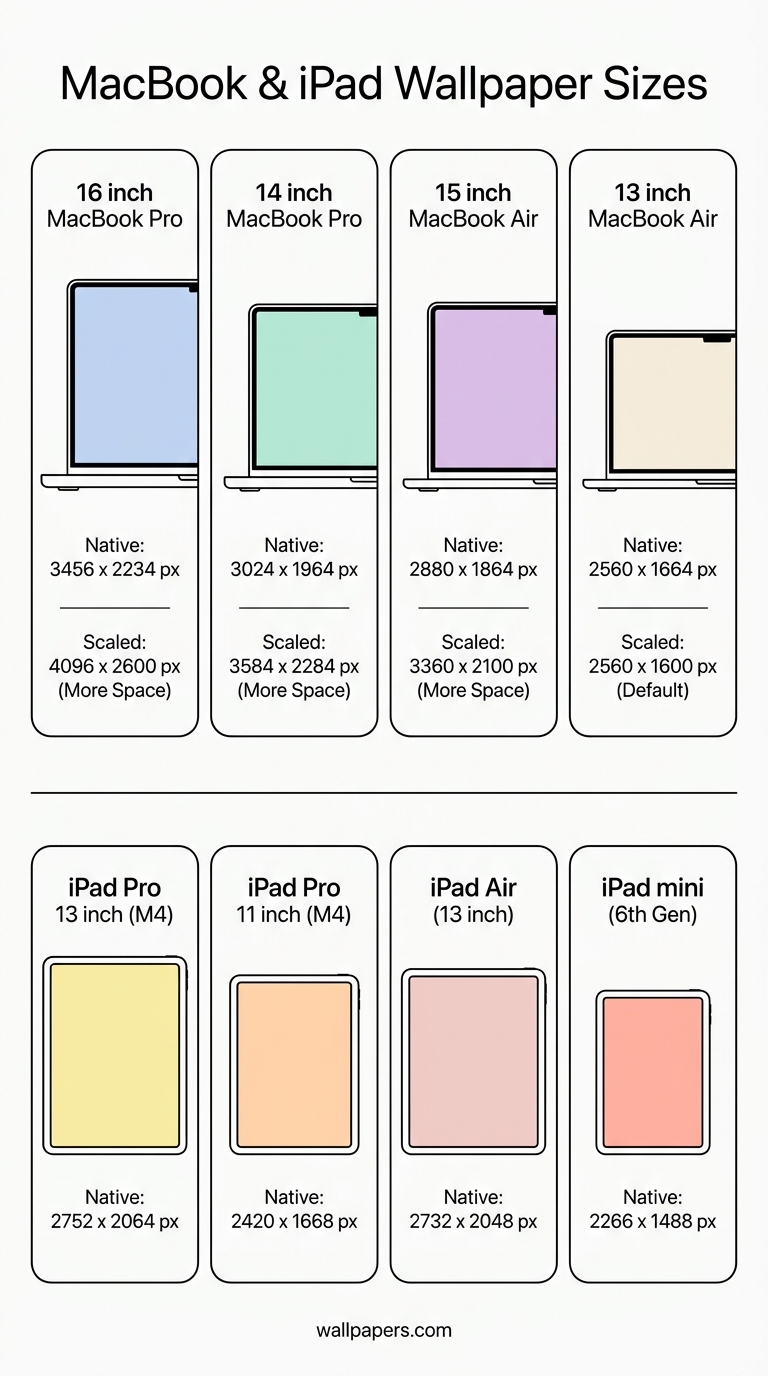
Εγγενείς αναλύσεις MacBook
| Μοντέλο | Εγγενή pixel | Προεπιλεγμένη κλίμακα |
|---|---|---|
| MacBook Pro 16" (M3) | 3456 × 2234 | 1728 × 1117 |
| MacBook Pro 14" (M3) | 3024 × 1964 | 1512 × 982 |
| MacBook Air 15" | 2880 × 1864 | 1440 × 932 |
| MacBook Air 13" M3 | 2560 × 1664 | 1280 × 832 |
Πάντα να επιλέγετε την ταπετσαρία στην εγγενή ανάλυση — το λειτουργικό σύστημα κάνει υποβάθμιση τέλεια, αλλά η αναβάθμιση φαίνεται θολή. Περιηγηθείτε στις ταπετσαρίες MacBook για έτοιμες εικόνες σε εγγενή ανάλυση.
Εγγενείς αναλύσεις iPad
| iPad | Εγγενή pixel | Αναλογία |
|---|---|---|
| iPad Pro 13" (M4) | 2752 × 2064 | 4:3 |
| iPad Pro 11" (M4) | 2420 × 1668 | 4:3 |
| iPad Air 13" | 2732 × 2048 | 4:3 |
| iPad Air 11" | 2360 × 1640 | 4:3 |
| iPad mini | 2266 × 1488 | 4:3 |
Τα iPads περιστρέφονται πάντα, οπότε οι ταπετσαρίες πρέπει να φαίνονται υπέροχες τόσο σε κατακόρυφη όσο και σε οριζόντια λειτουργία — προτιμήστε κεντρικά θέματα.
Συνδυασμός σκοτεινής λειτουργίας
Τα macOS και iPadOS αλλάζουν αυτόματα τα χρώματα συστήματος με τη φωτεινή/σκοτεινή λειτουργία. Επιλέξτε ταπετσαρίες που έχουν και μια «φωτεινή» και μια «σκοτεινή» έκδοση, ή χρησιμοποιήστε ένα ουδέτερο χρώμα χαμηλού κορεσμού που λειτουργεί και για τις δύο. Δοκιμάστε τον μετατροπέα σε κλίμακα του γκρι για να δείτε πώς φαίνεται μια ταπετσαρία σε σκοτεινή λειτουργία.
Εξωτερικές οθόνες
Συνδέετε το MacBook σας σε οθόνη 4K; Χρησιμοποιήστε ξεχωριστή ταπετσαρία για κάθε οθόνη. Η ενσωματωμένη οθόνη παίρνει την έκδοση υψηλής DPI· η εξωτερική μπορεί να είναι χαμηλότερης ανάλυσης. Χρησιμοποιήστε τον διαχωριστή διπλής οθόνης για να απλώσετε μία φαρδιά εικόνα και στις δύο.
Ζώνες widget iPad
Τα widget της οθόνης κλειδώματος του iPadOS καταλαμβάνουν από προεπιλογή το αριστερό τρίτο της οθόνης. Αποφύγετε να τοποθετείτε το θέμα σας σε αυτή τη ζώνη. Περικόψτε χρησιμοποιώντας το εργαλείο περικοπής για να βεβαιωθείτε ότι το σημείο εστίασης είναι δεξιά από το κέντρο.
Δοκιμάστε τα δωρεάν εργαλεία μας
Οι περισσότεροι από αυτούς τους οδηγούς συνοδεύονται από ένα πρακτικό εργαλείο που μπορείτε να χρησιμοποιήσετε τώρα — δεν απαιτείται εγγραφή για την πρώτη χρήση:
- Αλλαγή μεγέθους εικόνας — τέλεια υποβάθμιση + αναβάθμιση pixel.
- Μετατροπή σε WebP — αρχεία 30-50% μικρότερα από JPG.
- Αφαίρεση φόντου — αποκοπή με ένα κλικ, διαφανές PNG.
- Δημιουργία favicon — κάθε μέγεθος προγράμματος περιήγησης από μία πηγή.
- Αλλαγή μεγέθους για social media — οι ακριβείς διαστάσεις κάθε πλατφόρμας.
- Μαζική επεξεργασία — εφαρμογή οποιουδήποτε εργαλείου σε έως 200 εικόνες ταυτόχρονα.
Περιηγηθείτε στον πλήρη κατάλογο εργαλείων.