Μετατροπή & Συμπίεση Αρχείων Εικόνας — Ο Πλήρης Οδηγός (2026)
Κάθε μορφή που θα συναντήσετε, πώς να μετατρέψετε μεταξύ τους και πώς να μειώσετε το μέγεθος χωρίς ορατή απώλεια ποιότητας.
Σχεδόν κάθε πρόβλημα εικόνας που θα αντιμετωπίσετε ποτέ οφείλεται σε ένα από δύο πράγματα: το αρχείο είναι σε λάθος μορφή για αυτό που κάνετε ή είναι στη σωστή μορφή αλλά το αρχείο είναι πολύ μεγάλο. Το iPhone σας σας δίνει ένα HEIC που μια φόρμα ιστού απορρίπτει. Ένας σχεδιαστής στέλνει ένα PNG 40 MB που θα έπρεπε να ήταν ένα JPG 400 KB. Μια ιστοσελίδα σας σερβίρει ένα WebP που ο παλιός σας επεξεργαστής δεν μπορεί να ανοίξει.
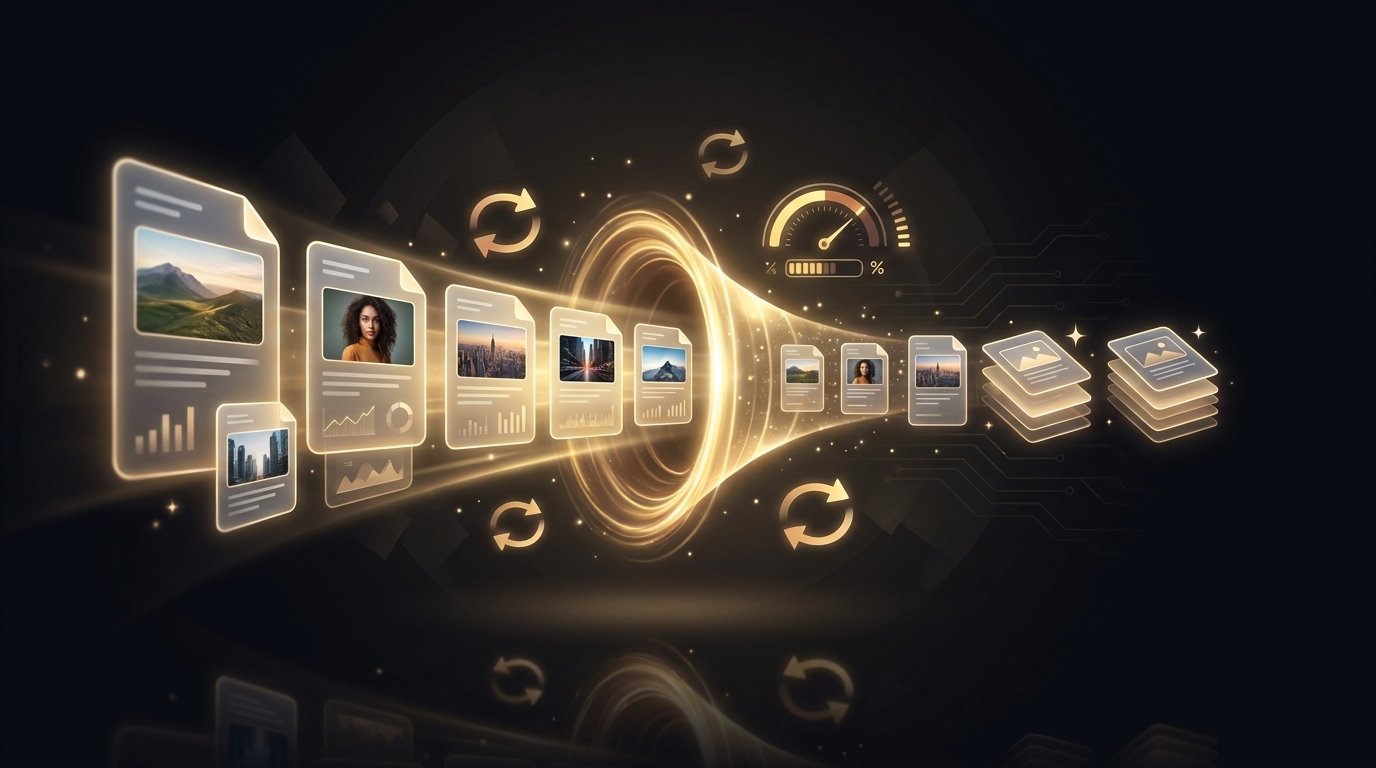
Αυτός ο οδηγός καλύπτει ολόκληρη τη διαδικασία — σε τι χρησιμεύουν οι κοινές μορφές, πώς να μετατρέψετε μεταξύ τους (συμπεριλαμβανομένων των δύσκολων: RAW, HEIC, έγγραφα) και πώς να συμπιέσετε το αποτέλεσμα ώστε να φορτώνει γρήγορα χωρίς να φαίνεται χειρότερο.
Πρώτα, μια ανανέωση μορφών 60 δευτερολέπτων
JPG είναι για φωτογραφίες — μικρά αρχεία, χωρίς διαφάνεια. PNG είναι για γραφικά, στιγμιότυπα οθόνης και οτιδήποτε χρειάζεται διαφάνεια — χωρίς απώλειες αλλά βαρύ σε φωτογραφίες. WebP και AVIF είναι οι σύγχρονες μορφές ιστού: 25–50% μικρότερα από JPG στην ίδια οπτική ποιότητα, υποστηρίζονται πλέον από όλα τα τρέχοντα προγράμματα περιήγησης. HEIC είναι αυτό που τραβούν τα iPhone από προεπιλογή — εξαιρετική συμπίεση, κακή συμβατότητα εκτός Apple. Για την πλήρη σύγκριση με συγκριτικά μεγέθη αρχείων, δείτε το φύλλο αναφοράς μορφών εικόνας· για τη μακριά ουρά (TIFF, BMP, EPS, PSD και 40+ άλλες) το jpg.now διατηρεί μια πλήρη λίστα υποστηριζόμενων μορφών με έναν μετατροπέα για κάθε μία.
Μέρος 1 — Μετατροπή μεταξύ μορφών
Φωτογραφίες τηλεφώνου: HEIC → JPG
Η πιο συνηθισμένη μετατροπή το 2026. Τα iPhone τραβούν HEIC από προεπιλογή και το μισό διαδίκτυο ακόμα δεν το αποδέχεται. Ρίξτε το αρχείο στο δωρεάν μετατροπέα HEIC σε JPG και θα πάρετε ένα παγκοσμίως συμβατό JPG σε δευτερόλεπτα — χωρίς εγκατάσταση εφαρμογής, λειτουργεί και στο ίδιο το τηλέφωνο. (Συμβουλή: μπορείτε επίσης να ρυθμίσετε την κάμερα iPhone σε "Πιο Συμβατή" στις Ρυθμίσεις → Κάμερα → Μορφές για να τραβάτε απευθείας JPG, με κόστος ~2× μεγαλύτερα αρχεία.)
Μορφές ιστού: WebP και AVIF, και προς τις δύο κατευθύνσεις
Η αποθήκευση μιας εικόνας από μια σύγχρονη ιστοσελίδα με δεξί κλικ συνήθως σας δίνει ένα WebP ή AVIF. Αν ο επεξεργαστής ή η φόρμα μεταφόρτωσής σας δεν τα δέχεται, μετατρέψτε με WebP σε JPG (ή AVIF σε JPG — ίδια ιδέα, νεότερη μορφή). Πηγαίνοντας προς την άλλη κατεύθυνση είναι ένα κέρδος συμπίεσης: η δημοσίευση των JPG σας ως AVIF μειώνει το μέγεθος αρχείου περίπου στο μισό και το jpg.now έχει έναν δωρεάν μετατροπέα JPG σε AVIF ακριβώς για αυτό. Αν δεν είστε σίγουροι τι είναι το AVIF, η επεξήγηση AVIF τους είναι ένα καλό πεντάλεπτο διάβασμα.
PNG ↔ JPG
Δύο κανόνες καλύπτουν το 95% των περιπτώσεων. Φωτογραφία αποθηκευμένη ως PNG; Μετατρέψτε την — PNG σε JPG συνήθως τη μικραίνει 5–10× χωρίς ορατή διαφορά. Γραφικό, λογότυπο ή στιγμιότυπο οθόνης με κείμενο αποθηκευμένο ως JPG; Πηγαίνετε προς την άλλη κατεύθυνση με JPG σε PNG για να σταματήσετε τα τεχνουργήματα συμπίεσης γύρω από αιχμηρές άκρες. Θυμηθείτε ότι το JPG δεν έχει διαφάνεια — η μετατροπή ενός διαφανούς PNG σε JPG γεμίζει το φόντο λευκό.
Αρχεία RAW κάμερας
Οι μορφές RAW (CR3, NEF, ARW, DNG και δεκάδες άλλες) περιέχουν ακατέργαστα δεδομένα αισθητήρα — υπέροχα στο Lightroom, άχρηστα για κοινή χρήση. Δεν φιλοξενούμε μετατροπείς RAW, αλλά το jpg.now καλύπτει όλη την οικογένεια: ο μετατροπέας RAW σε JPG τους χειρίζεται τη γενική περίπτωση, με ειδικές σελίδες ανά μάρκα κάμερας αν τις χρειαστείτε. Αν τραβάτε RAW και θέλετε τις φωτογραφίες σας στην οθόνη κλειδώματος, η διαδικασία από DSLR σε ταπετσαρία μας καλύπτει ολόκληρη την αλυσίδα επεξεργασίας → μετατροπής → αλλαγής μεγέθους.
Έγγραφα και PDF
Οι εικόνες και τα έγγραφα αλληλοεπικαλύπτονται περισσότερο από όσο νομίζετε. Για να συσκευάσετε φωτογραφίες ή σαρώσεις σε ένα ενιαίο αρχείο για κοινή χρήση, χρησιμοποιήστε τον μετατροπέα εικόνας σε PDF. Για το αντίστροφο — μετατροπή ενός αρχείου Word, παρουσίασης ή υπολογιστικού φύλλου σε εικόνα που μπορείτε να δημοσιεύσετε οπουδήποτε — το jpg.now μετατρέπει έγγραφα απευθείας: DOCX σε JPG και το ίδιο για PPT, XLS και 20+ μορφές Office. Ο οδηγός τους για μετατροπή πολυσέλιδου JPG σε PDF καλύπτει καλά την περίπλοκη περίπτωση πολλών σελίδων.
Μέρος 2 — Συμπίεση χωρίς καταστροφή της ποιότητας
Lossy vs lossless, σε μία παράγραφο
Η Lossless συμπίεση (PNG, WebP-lossless) ανασυσκευάζει τα ίδια ακριβώς pixel σε λιγότερα byte — τίποτα δεν χάνεται ποτέ, αλλά η εξοικονόμηση είναι μέτρια. Η Lossy συμπίεση (JPG, WebP, AVIF) απορρίπτει λεπτομέρειες που το μάτι σας μετά βίας καταγράφει — η εξοικονόμηση είναι δραματική και η ποιότητα είναι ένα καντράν που ελέγχετε. Όλο το παιχνίδι είναι να βρείτε τη χαμηλότερη ρύθμιση που εξακολουθεί να φαίνεται τέλεια στο μέγεθος που οι άνθρωποι βλέπουν πραγματικά την εικόνα.
JPG: το καντράν ποιότητας
Η ποιότητα JPG κυμαίνεται από 1–100, αλλά η κλίμακα δεν είναι γραμμική: το 100→85 μειώνει το αρχείο στο μισό με σχεδόν καμία ορατή αλλαγή, ενώ το 85→60 εξοικονομεί λιγότερο και αρχίζει να θολώνει τη λεπτή υφή. Για φωτογραφίες, 80–85 είναι το ιδανικό σημείο· πηγαίνετε 90+ μόνο για πρωτότυπα εκτύπωσης. Περάστε τα αρχεία σας από τον συμπιεστή JPG μας και συγκρίνετε — ο πλήρης οδηγός συμπίεσης μας έχει ρυθμίσεις ανά περίπτωση χρήσης και η περιήγηση στην κλίμακα ποιότητας του jpg.now δείχνει περικοπές δίπλα-δίπλα σε κάθε βήμα του καντράν.
PNG: λιγότερα χρώματα, μικρότερα αρχεία
Η συμπίεση PNG είναι χωρίς απώλειες, οπότε τα μεγάλα κέρδη προέρχονται από τη μείωση του τι υπάρχει στο αρχείο: η κβάντιση σε 256 χρώματα μπορεί να μικρύνει ένα στιγμιότυπο οθόνης UI κατά 70% χωρίς ορατή αλλαγή. Ο συμπιεστής PNG μας το κάνει αυτόματα και σας δείχνει το πριν/μετά για να κρίνετε.
Το μεγαλύτερο μεμονωμένο κέρδος: αλλάξτε τη μορφή
Πέρα από ένα σημείο, το να στύψετε ένα JPG πιο δυνατά απλώς το κάνει άσχημο. Η μετατροπή του σε μια σύγχρονη μορφή είναι η καλύτερη ανταλλαγή — μετατρέψτε σε WebP και συνήθως θα καταλήξετε 30% μικρότερο από ένα JPG ισοδύναμης ποιότητας (το AVIF, παραπάνω, προχωρά ακόμα περισσότερο). Κάθε τρέχον πρόγραμμα περιήγησης αποδίδει και τα δύο.
Πόσο μικρό πρέπει να είναι πραγματικά το αρχείο;
Εμπειρικοί κανόνες: εικόνες hero ιστού κάτω από 300 KB, εικόνες περιεχομένου κάτω από 150 KB, μικρογραφίες κάτω από 30 KB, μια ταπετσαρία τηλεφώνου πλήρους ανάλυσης 500 KB–1 MB. Η αναφορά μεγέθους αρχείου μας έχει στόχους για κάθε περίπτωση χρήσης και η αριθμομηχανή μεγέθους αρχείου του jpg.now προβλέπει το μέγεθος εξόδου από διαστάσεις, μορφή και ποιότητα πριν μετατρέψετε οτιδήποτε.
Οθόνη vs εκτύπωση: η παγίδα DPI
Οι οθόνες δεν ενδιαφέρονται για το DPI — μια ταπετσαρία 1080×1920 είναι 1080×1920 pixel ό,τι κι αν λένε τα μεταδεδομένα. Η εκτύπωση ενδιαφέρεται: 300 DPI είναι το πρότυπο, οπότε μια εκτύπωση Α4 θέλει περίπου 2480×3508 pixel. Πριν στείλετε οτιδήποτε σε εκτυπωτή, ελέγξτε το με τον μετατροπέα DPI του jpg.now — και αν η πηγή είναι πολύ μικρή, ο αναβαθμιστής AI μας μπορεί να προσθέσει πραγματική ανάλυση αντί να τεντώνει απλώς τα pixel.
Μαζική εργασία: μην το κάνετε ένα αρχείο τη φορά
Μεταφέρετε έναν φάκελο εικόνων; Ο μαζικός βελτιστοποιητής μας συμπιέζει ένα ολόκληρο σύνολο σε ένα πέρασμα και η μαζική αλλαγή μεγέθους κανονικοποιεί τις διαστάσεις ταυτόχρονα. Για περίεργες μορφές στο σωρό, ο καθολικός μετατροπέας εικόνας του jpg.now δέχεται σχεδόν οτιδήποτε ως είσοδο — συμπεριλαμβανομένων μορφών που τα περισσότερα εργαλεία δεν έχουν ακούσει ποτέ.
Ο οδηγός απόφασης 10 δευτερολέπτων
- Φωτογραφία για τον ιστό → JPG σε ποιότητα 80–85 ή WebP/AVIF αν ελέγχετε τον ιστότοπο.
- Λογότυπο, στιγμιότυπο οθόνης, διαφάνεια → PNG (συμπιεσμένο) ή SVG αν είναι διανυσματικό.
- Φωτογραφία iPhone για κοινή χρήση οπουδήποτε → HEIC σε JPG.
- Αποθηκεύσατε ένα WebP/AVIF που δεν μπορείτε να ανοίξετε → μετατρέψτε σε JPG ή PNG.
- RAW κάμερας → επεξεργαστείτε πρώτα, μετά RAW σε JPG για κοινή χρήση.
- Αποστολή για εκτύπωση → ελέγξτε τα pixel έναντι 300 DPI, αναβαθμίστε αν υπολείπονται.
- Ολόκληρος φάκελος → μαζική βελτιστοποίηση, μην ταΐζετε αρχεία ένα-ένα.
Κάθε ταπετσαρία στον ιστότοπο αποστέλλεται ήδη στη σωστή μορφή και ανάλυση για τη συσκευή σας — περιηγηθείτε στο /wallpapers/ και το κουμπί λήψης κάνει τη σκέψη για τη μορφή για εσάς. Για οτιδήποτε άλλο, τα παραπάνω εργαλεία καλύπτουν ολόκληρη τη διαδικασία από άκρη σε άκρη, δωρεάν.